Elimina el Packet Loss y el Jitter: Cómo Activar Receive Side Scaling (RSS) en tu Tarjeta de Red
Optimiza el procesado de datos en el núcleo de Windows para evitar tirones de red, teletransportes y errores de registro en juegos competitivos.
Si eres un jugador competitivo, ya sabes que tener un hardware capaz de escupir cientos de FPS es solo la mitad de la batalla. La otra mitad, a menudo ignorada, es asegurar que tus comandos tácticos lleguen al servidor de forma instantánea, estable y sin interrupciones.
En StartNewsGaming ya hemos abordado cómo reducir el ping base, pero muchos usuarios con conexiones de fibra óptica siguen experimentando los temidos “tirones” de red (jitter) o pérdida de paquetes (packet loss) en los momentos más críticos de una partida. Este fenómeno puede ser extremadamente frustrante, arruinando jugadas clave y costando victorias en juegos donde cada milisegundo cuenta.
Hoy vamos a ponernos la bata de técnicos para enseñarte un ajuste avanzado en el núcleo de Windows que cambiará las reglas del juego. Aprenderás cómo activar y configurar el Receive Side Scaling en tu tarjeta de red, una tecnología diseñada para maximizar la eficiencia en el procesamiento de paquetes y garantizar una conexión sólida.
Visita la Sección de Noticias ↗
El cuello de botella silencioso sin Receive Side Scaling
Para entender la importancia del Receive Side Scaling, hay que mirar cómo el sistema operativo procesa los datos de internet a bajo nivel. Por defecto, en la gran mayoría de las configuraciones de red, todo el tráfico entrante genera interrupciones de hardware (IRQs) que deben ser procesadas por el procesador (CPU) de inmediato.
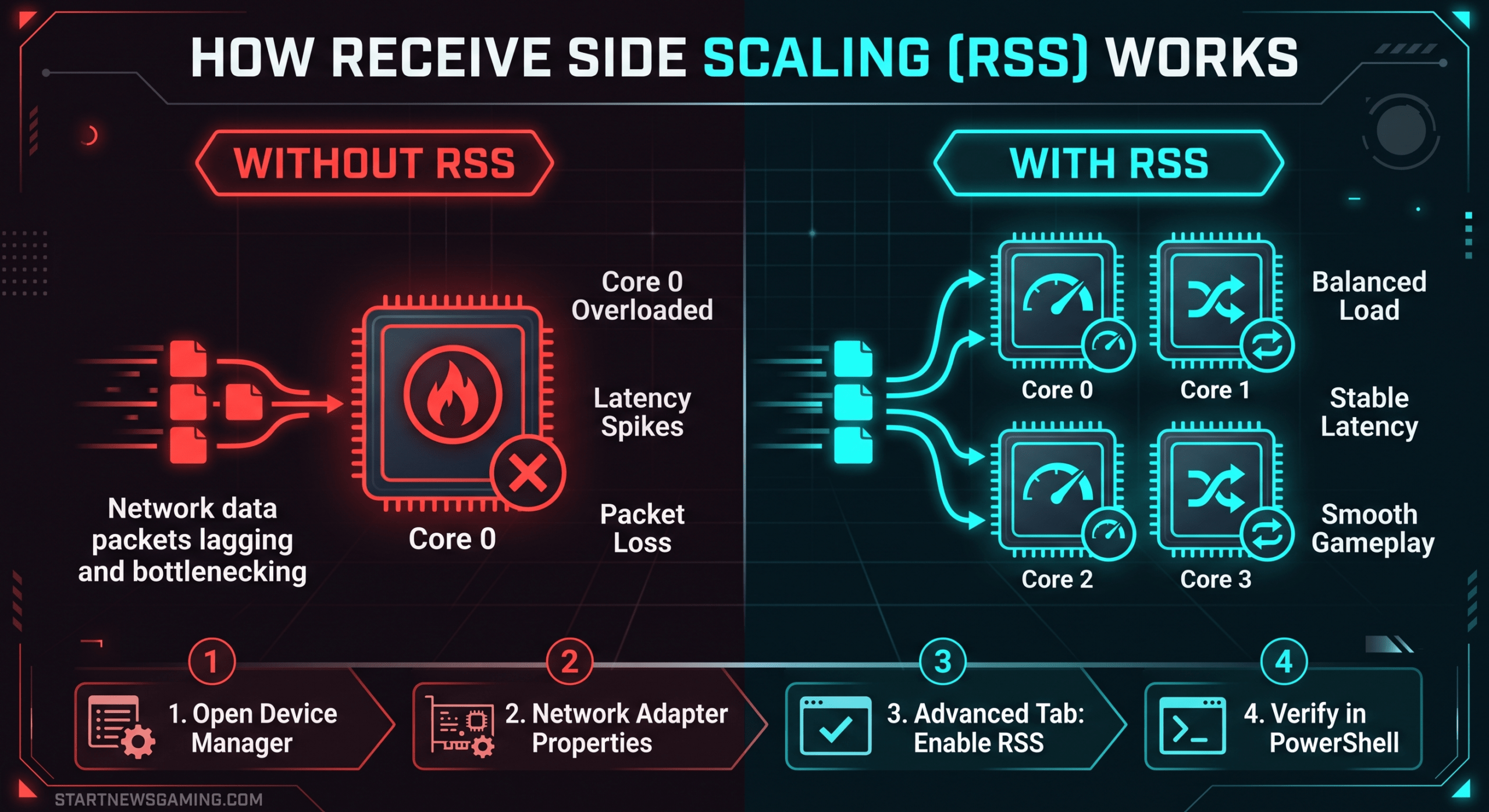
El problema radica en que, sin el Receive Side Scaling habilitado, todas estas interrupciones son procesadas por un único núcleo lógico de tu procesador, que casi siempre es el Núcleo 0 (Core 0). Este núcleo central se encarga de múltiples tareas críticas del sistema operativo y de los juegos, por lo que su carga de trabajo suele ser excesiva.
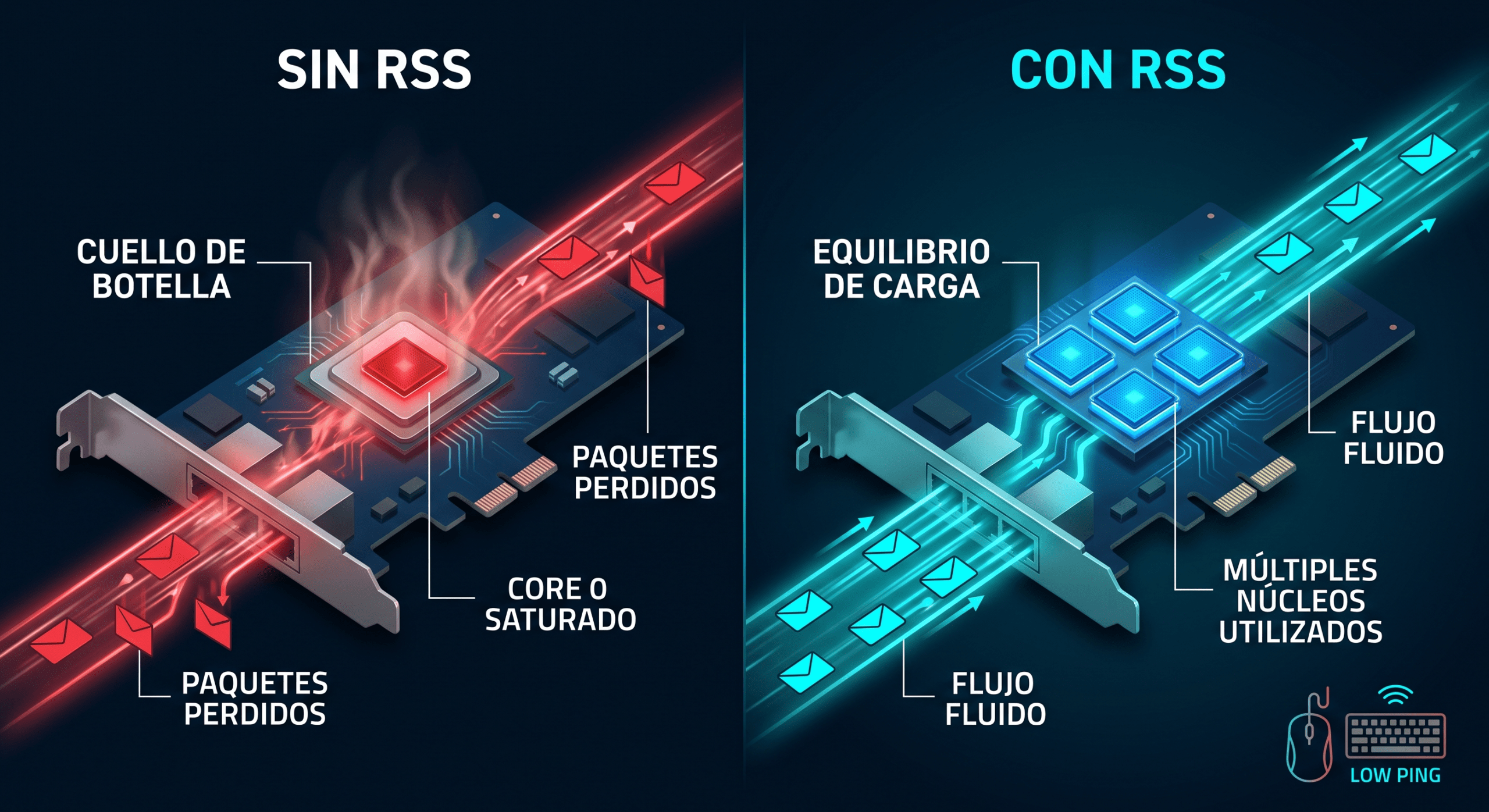
Si estás jugando a un título exigente para el procesador (como simuladores complejos, shooters masivos o juegos con alta carga de IA), ese Núcleo 0 ya está trabajando al máximo. Cuando la tarjeta de red le exige procesar paquetes de datos críticos al mismo tiempo sin Receive Side Scaling, se genera un cuello de botella grave.
Los paquetes de red se ponen en cola de espera, introduciendo una latencia variable (jitter) o descartando paquetes (packet loss) cuando el procesador no responde a tiempo. ¿El resultado? Personajes que se teletransportan, disparos que no se registran en el servidor (no-reg) y errores de desincronización en tus partidas.
Profundizando: ¿Cómo funciona el protocolo Receive Side Scaling?
La tecnología Receive Side Scaling (RSS) es un protocolo de aceleración por hardware soportado por las tarjetas de red (NIC) modernas. Según la documentación oficial de Microsoft Learn, el Receive Side Scaling utiliza una función matemática de hashing para clasificar los paquetes de red entrantes en diferentes flujos de datos.
En lugar de enviar todas las interrupciones al Núcleo 0, la tarjeta de red con Receive Side Scaling distribuye dinámicamente estos flujos de datos entre múltiples núcleos de tu CPU mediante una tabla de redireccionamiento indirecto, logrando un procesamiento en paralelo real.
⚖️ Carga con Receive Side Scaling
Evita que un solo núcleo se sature, distribuyendo el tráfico entre la CPU y manteniendo la temperatura del procesador estable.
⚡ Latencia Reducida
Al utilizar el Receive Side Scaling, los núcleos desocupados leen los paquetes de inmediato aprovechando la arquitectura multinúcleo.
Al descargar el procesamiento de la red del Núcleo 0 gracias al Receive Side Scaling, este queda libre para gestionar el motor del juego. Esto resulta en una latencia de red constante y una respuesta fluida en momentos de acción intensa.
Cómo activar Receive Side Scaling desde Windows
El ajuste del Receive Side Scaling es ampliamente recomendado en el soporte técnico oficial de Intel Network Adapters y es compatible con controladores de tarjetas Intel, Realtek y Killer. Sigue estos pasos para activarlo mediante la interfaz gráfica:
- Haz clic derecho en el botón de Inicio de Windows y selecciona Administrador de dispositivos.
- Despliega la sección de Adaptadores de red.
- Busca tu tarjeta de red principal (por ejemplo, Intel(R) Ethernet Controller o Realtek PCIe GbE Family Controller), haz clic derecho sobre ella y selecciona Propiedades.
- Dirígete a la pestaña de Opciones avanzadas.
- En la lista de propiedades, busca la opción Receive Side Scaling (o “Escalado de lado de recepción” en español).
- En el menú desplegable de la derecha (Valor), asegúrate de cambiar Receive Side Scaling a Enabled (Habilitado).
- Haz clic en Aceptar. Tu conexión a internet se cortará durante un par de segundos mientras el adaptador se reinicia.
Verificación Avanzada de Receive Side Scaling mediante PowerShell
Para comprobar a nivel de consola si el sistema operativo realmente tiene activo el protocolo Receive Side Scaling, podemos usar el módulo PowerShell NetAdapter en Windows con permisos de administrador.
PS C:\> Get-NetAdapterRss
Al ejecutar este comando, aparecerá una lista de tus adaptadores. En la columna Enabled, verifica que Receive Side Scaling diga “True”. Si necesitas forzar la activación global del Receive Side Scaling en Windows, ejecuta:
PS C:\> Enable-NetAdapterRss -Name "*"
Preguntas Frecuentes sobre Receive Side Scaling
Resolvemos las dudas más habituales al configurar el Receive Side Scaling en equipos de juego:
- ¿Qué pasa si mi tarjeta no soporta Receive Side Scaling?
Si la opción no aparece en Opciones Avanzadas, tu interfaz de red es muy básica o antigua. En esos casos no será posible utilizar el Receive Side Scaling. - ¿Se puede activar Receive Side Scaling en redes Wi-Fi?
Sí, la mayoría de adaptadores Wi-Fi 5 y Wi-Fi 6 modernos soportan Receive Side Scaling para gestionar mejor las transmisiones inalámbricas. - ¿La activación de Receive Side Scaling causa inestabilidad?
En la inmensa mayoría de los casos no. Receive Side Scaling es una función oficial integrada en Windows que mejora el rendimiento de red global.
💡 Nota técnica: Receive Side Scaling en Laptops
En computadores portátiles, el Receive Side Scaling es estratégicamente vital. Los procesadores móviles priorizan el ahorro de energía, por lo que saturar un solo núcleo causa picos de voltaje y temperatura localizados.
Activar el Receive Side Scaling distribuye la carga y ayuda a mantener el TDP bajo control durante sesiones de juego prolongadas.
El combo definitivo con Receive Side Scaling
Habilitar el Receive Side Scaling garantiza que tu hardware procese la red de forma eficiente, eliminando el packet loss local al repartir la carga en la CPU.
Si quieres seguir optimizando tu equipo, explora nuestra sección de Guías Técnicas en StartNewsGaming para más tutoriales de rendimiento.
¡No te pierdas ninguna novedad! Para conocer los últimos parches y análisis de la industria, echa un vistazo a nuestra sección de Noticias.

