Conseguir el look visual de Switch 2 en PC ha redefinido el estándar que buscan muchos entusiastas de la “gran N”. Gracias al uso agresivo del DLSS personalizado y técnicas de súper-muestreo (supersampling) propietarias, la consola logra una imagen en 4K reescalada que destaca por una suavidad y ausencia de dientes de sierra espectaculares, manteniendo una estética “limpia” inconfundible.
Muchos usuarios de PC Master Race que juegan a títulos como Pokémon Champions con sus builds optimizadas se preguntan: ¿Cómo puedo replicar esa experiencia en mi monitor sin emular hardware y usando la potencia nativa de mi GPU?
No se trata simplemente de subir la resolución. Se trata de cómo la tarjeta gráfica procesa el filtrado de texturas para eliminar el parpadeo de bordes sin emborronar la imagen. En StartNewsGaming te traemos la guía técnica para lograr el look visual de Switch 2 en PC configurando tu panel de control de forma nativa. Para entender la base de esta tecnología, te recomendamos leer sobre el funcionamiento del súper-muestreo dinámico directamente en NVIDIA (enlace externo oficial).
Infografía Técnica: El Look Switch 2
Optimización de GPU vs Configuración Estándar
🖥️ PC Estándar
- Enfoque: Máxima Nitidez
- Problema: Shimmering (Parpadeo en la distancia)
- Filtrado de Texturas: Anisotrópico 16x
- AA Transparencia: Desactivado
- Carga de GPU: Base / Normal
🎮 Nintendo Smooth
- Enfoque: Suavidad y bordes cohesivos
- Solución: Súper-muestreo (DSR/DLDSR)
- Filtrado de Texturas: Anisotrópico 4x u 8x
- AA Transparencia: Súper-muestreo 4x u 8x
- Carga de GPU: Alta (+15% a +20%)
StartNewsGaming.com
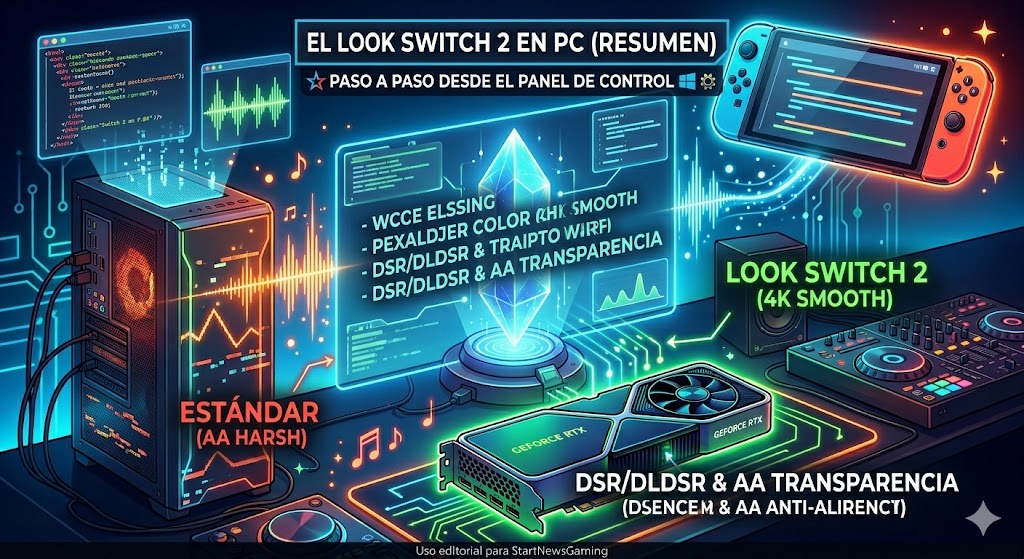
Contenidos de la Noticia:
El secreto técnico para el look visual de Switch 2 en PC
Este famoso estilo no es magia; es una combinación de una resolución base interna moderada, reescalada inteligentemente, y un filtrado que prioriza la suavidad del borde. En PC, solemos buscar la imagen más nítida posible, lo que introduce artefactos visuales. Para tener el look visual de Switch 2 en PC, necesitamos suavizar esos bordes intencionalmente.
DATO CLAVE: Esta configuración de “Brute Forcing” visual requiere una GPU moderna (Serie RTX 30/40 de NVIDIA o RX 6000/7000 de AMD) y un monitor de al menos 1440p para apreciar realmente los resultados. Si juegas a 1080p nativo, el impacto será menor y el coste de rendimiento en tu sistema será muy alto.
Guía Paso a Paso: Configuración de NVIDIA Control Panel
Vamos a forzar a la GPU a nivel de driver para que procese la imagen de una forma específica, independientemente de los ajustes internos del juego.
Paso 1: Súper-Muestreo Interno (DSR Factors)
El primer paso es renderizar el juego a una resolución mayor que la de tu monitor y luego reescalarla hacia abajo (downsampling). Esto simula el trabajo que hace el dock de la consola internamente.
- Abre el Panel de Control de NVIDIA > Controlar la configuración 3D.
- Busca la opción “DSR – Factors”.
- Activa la casilla “2.25x DL” (si tienes una tarjeta RTX) o “4.00x” (si usas DSR heredado).
- Ajusta la opción “DSR – Suavidad” al 33% (ideal para balancear nitidez y suavidad).
Paso 2: Filtrado de Texturas y Antialiasing “Nintendo-Style”
Aquí definimos el estilo definitivo. En lugar de un filtrado anistrópico agresivo de 16x que hace que las texturas lejanas parpadeen, usaremos un valor más bajo y forzaremos un Anti-Aliasing (AA) específico.
- Busca “Filtrado anistrópico”. Establécelo en 4x o 8x (evita el 16x).
- Busca “Antialiasing – Configuración” y fíjalo en 4x o 8x.
- Busca “Antialiasing – Modo” y elige “Mejorar la configuración de la aplicación”.
- Busca “Antialiasing – Transparencia”. Establécelo en “4x (Súper-muestreo)”. Esto elimina el shimmering característico de PC.
Videoteca: Súper-Muestreo en Acción
Revisa este material experto para que veas el “antes y después” de manipular el panel de control de NVIDIA.
VÍDEO PRINCIPAL: Explicación técnica de cómo el DLDSR elimina el shimmering. Fuente: Digital Foundry.
GUÍA TÉCNICA: Configurando el Anti-Aliasing de NVIDIA paso a paso.
Comparativa Técnica: Look Estándar PC vs. Look “Nintendo Smooth”
Al aplicar la configuración para el look visual de Switch 2 en PC, notarás una imagen más cohesiva, con bordes perfectamente limpios, a costa de un ligero aumento en la temperatura de tu tarjeta.
| Ajuste del Driver (NVIDIA) | Configuración Estándar PC | Configuración “Nintendo Smooth” | Impacto en GPU (RTX 4070 @ 1440p) |
|---|---|---|---|
| Resolución de Renderizado | Nativa (1x) | Súper-muestreo (2.25x DL / 4x) | Alto (+15-20% Carga) |
| Filtrado Anistrópico | 16x (Máxima Nitidez) | 4x / 8x (Suavizado de Lejanía) | Bajo-Medio (+5% Carga) |
| AA Transparencia | Desactivado / Multimuestreo | Súper-muestreo 4x/8x | Medio (+8-10% Carga) |
👇 ¡QUEREMOS CONOCER TU OPINIÓN! 👇
¿Tienes una tarjeta gráfica lo suficientemente potente para probar este súper-muestreo extremo? ¿Eres de los que prefiere la nitidez agresiva o te quedas con la suavidad sin dientes de sierra?
¡Déjanos tu setup en los comentarios de StartNewsGaming!

